Quando si progetta un prodotto elettronico, è fondamentale considerare fin da subito il tipo di contenitore che lo ospiterà. Anziché investire ingenti risorse nella progettazione e produzione di un enclosure su misura, una soluzione efficace è adottare una scatola già esistente che soddisfi i requisiti di dimensioni, robustezza e protezione dagli agenti esterni. In questa ottica, il catalogo Takachi rappresenta una risorsa preziosa: ampio, ben documentato e corredato di disegni tecnici e modelli 3D in formato .STP per ogni prodotto. Questo supporto consente di integrare facilmente la progettazione meccanica con quella elettronica, velocizzando lo sviluppo del prodotto. Una volta completata la PCB e definite le aperture per connettori, LED o pulsanti, è possibile inviare a Takachi le specifiche di lavorazione per ottenere un contenitore personalizzato, con finiture precise e professionali. In questo articolo descriverò i passaggi che seguo durante la progettazione: dalla scelta dell’enclosure, all’importazione del modello .STP nel CAD, fino all’esportazione del profilo della PCB. In molti casi è anche possibile effettuare una verifica preliminare stampando in 3D il contenitore selezionato, grazie alla disponibilità dei modelli forniti da Takachi.
Scelta della scatola
Entrando sul sito ufficiale www.takachi-enclosure.com ci vengono presentate le varie categorie di prodotti (Figura 1) che spaziano dalle scatole in plastica pressofuse a quelle in alluminio. Ci sono formati per diverse necessità, tipo scatole per sensori, dispositivi “hand-held”, dispositivi per utilizzo all’esterno con crescenti gradi di certificazione IP.
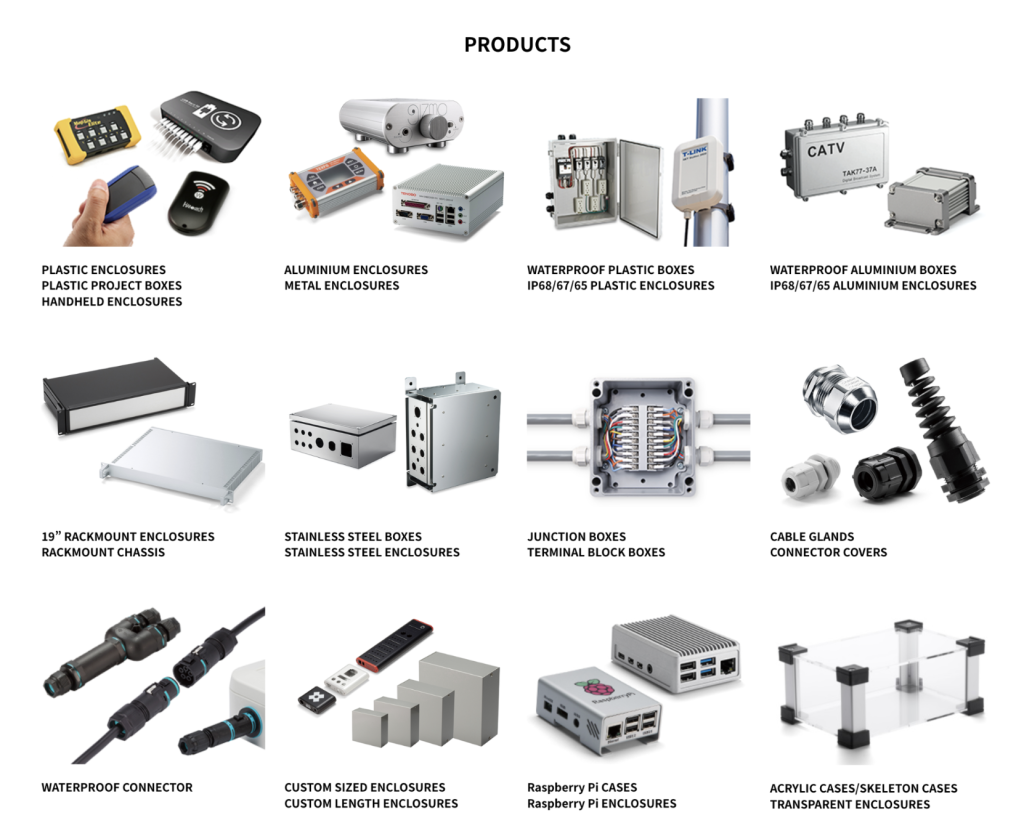
Figura 1: Catalogo Takachi
Per questo esempio scelgo la scatola PF13-3-9 della serie PF (Figura 2), utile per dispositivi tipo modem. Ci viene presentato un carosello di immagini con possibili casi di utilizzo. Sotto di questo, la lista dei formati disponibili per la serie con allegati i disegni tecnici. Nel file PDF si trovano le tavole con varie prospettive e il profilo consigliato per realizzare la PCB (Figure 3-4). L’ultimo bottone “STP” permette di scaricare il modello digitale della scatola. Con il file STP è possibile stampare in 3D una versione della scatola. Questo risulta utile per prototipare velocemente e capire se il modello scelto è effettivamente quello giusto. Nel sito trovate una review delle più comuni tecnologie di stampa 3D.
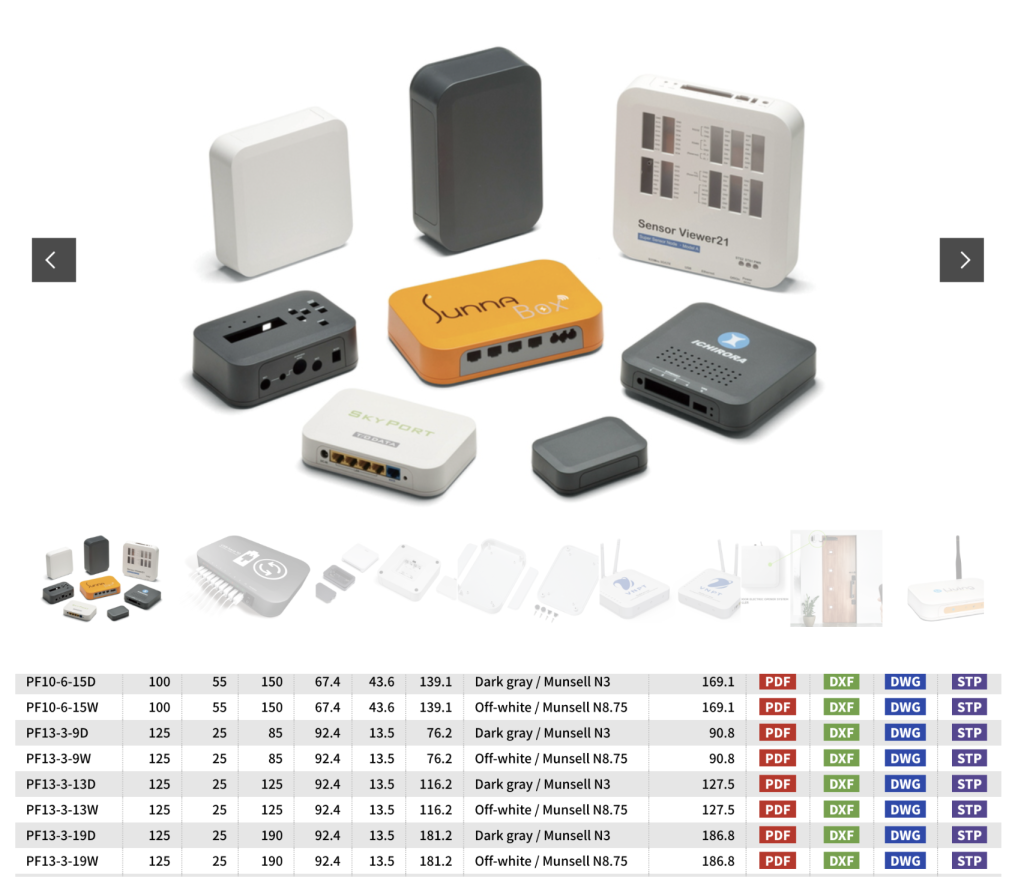
Figura 2: Serie PF
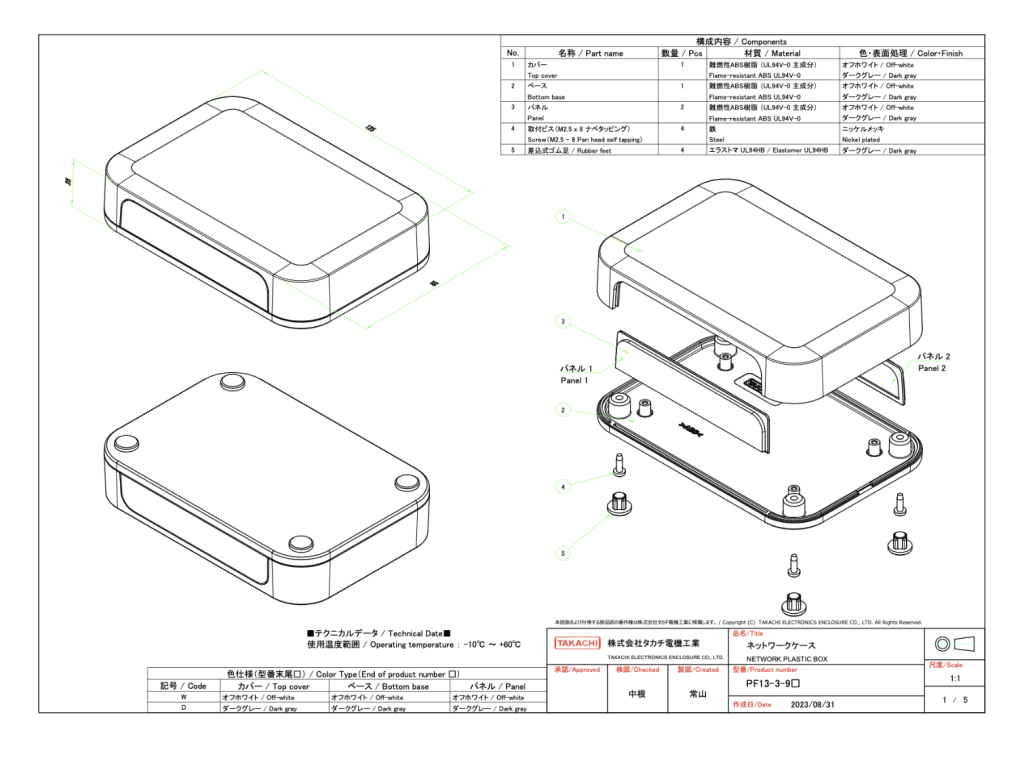
Figura 3: Dimensioni scatola
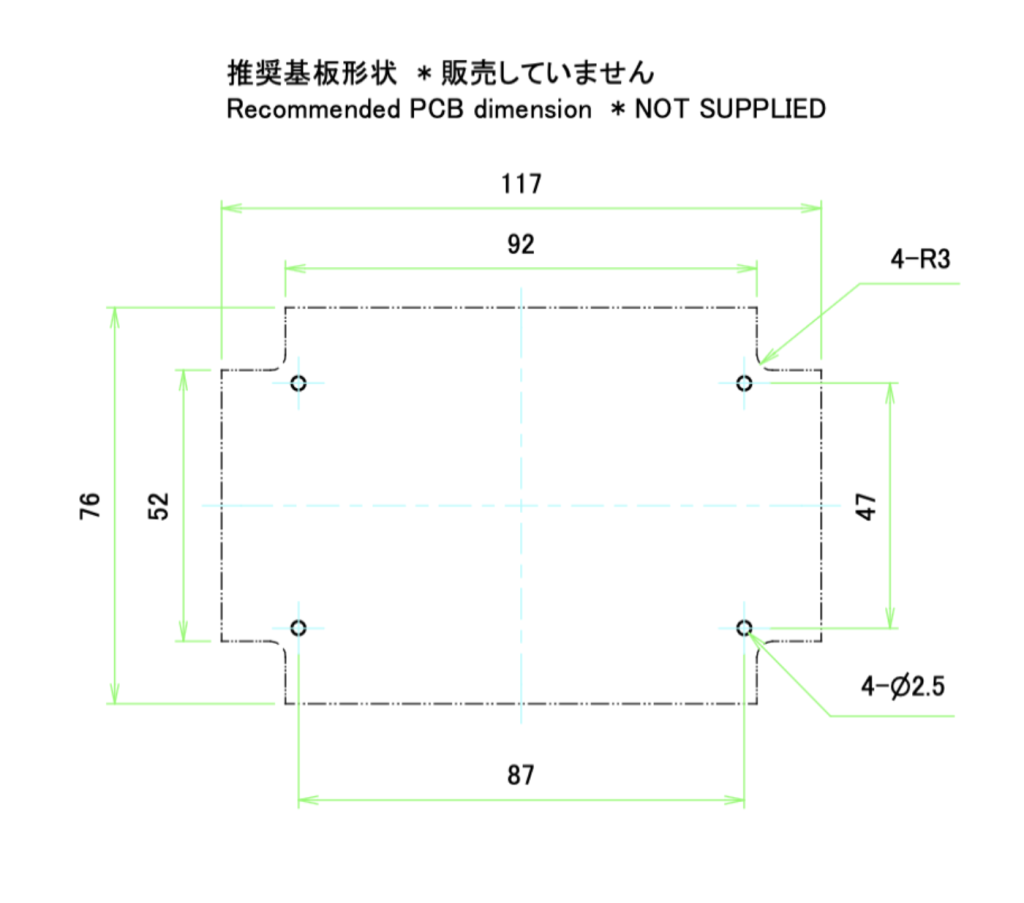
Figura 4: Dimensioni consigliate PCB
Ricostruzione sagome PCB in CAD
Seguendo le dimensioni consigliate per la PCB, fornite da Takachi nelle tavole PDF della scatola, è possibile ricostruirne la sagoma. Questa operazione può essere svolta in un qualsiasi programma che possa esportare file DXF. Inkscape è una soluzione open-source per chi non intende apportare ulteriori modifiche alla sagoma consigliata. Tuttavia, Inkscape è limitato alla progettazione 2D, quindi non è possibile importare il file STP della scatola per ulteriori modifiche/verifiche. Invece, per chi ha bisogno di modificare la sagoma consigliata e verificare che questa sia compatibile con la scatola, si consiglia l'utilizzo di un software CAD come FreeCAD o Fusion 360. Un software CAD ci permetterà anche di re-importare la scheda elettronica con tutti i componenti 3D e modellare accuratamente le forature sulla scatola, gli ingressi per cavetti e qualunque altro tipo di lavorazione sia necessaria per costruire il prodotto. In questo articolo si mettono a confronto differenti CAD.
Il file STP può essere importato in Freecad o altro CAD di disegno tecnico. In questo esempio utilizzo Fusion360 di Autodesk, con licenza gratuita rinnovabile per scopi hobbistici.
Dopo aver creato un nuovo workspace “EOS” (non indispensabile, ma utile ai fini di una ottimale organizzazione), cliccare sul tasto Upload (Figura 5) e caricare il file STP della scatola.
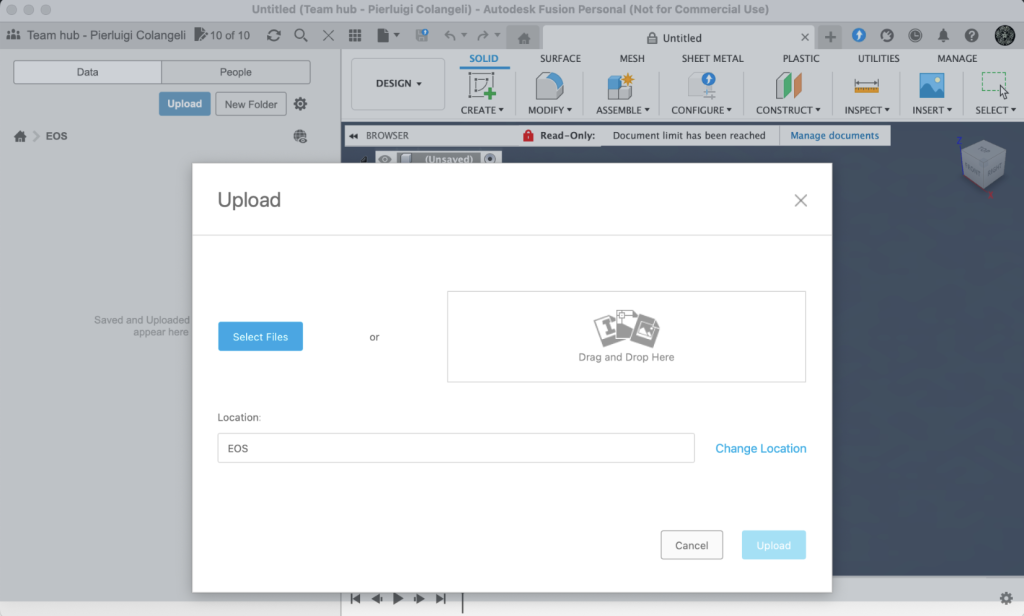
Figura 5: Fusion360_1
Così il modello digitale PF13-3-9D (Figura 6) viene caricato nella libreria utente, pronto per essere utilizzato nel progetto di riferimento.
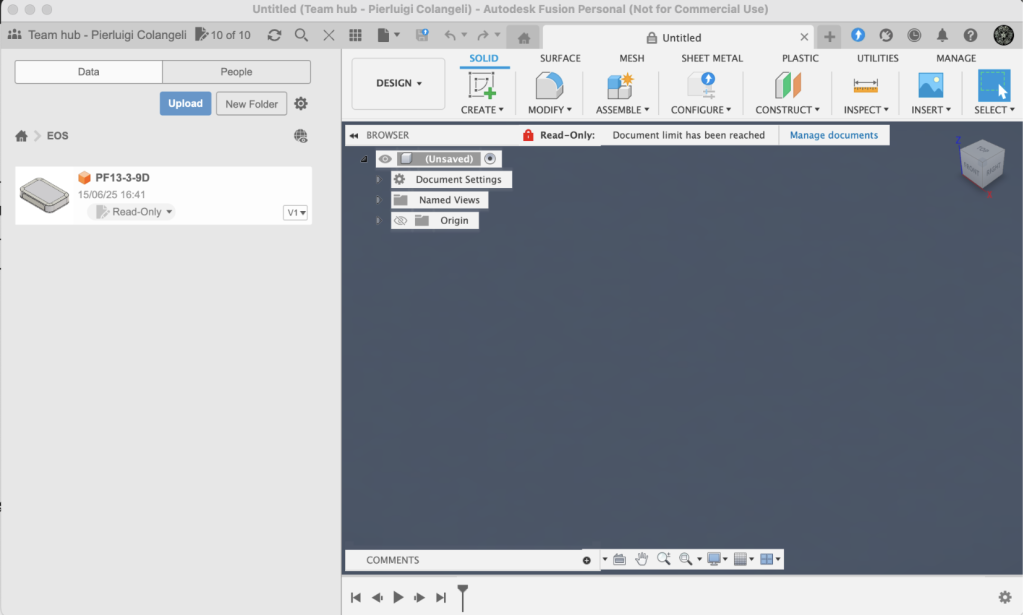
Figura 6: Modello digitale STP
Creiamo un nuovo progetto EOS_CASE (Figura 7) e salviamo, altrimenti non sarà possibile importare il modello della scatola per ricostruire la sagoma della PCB.
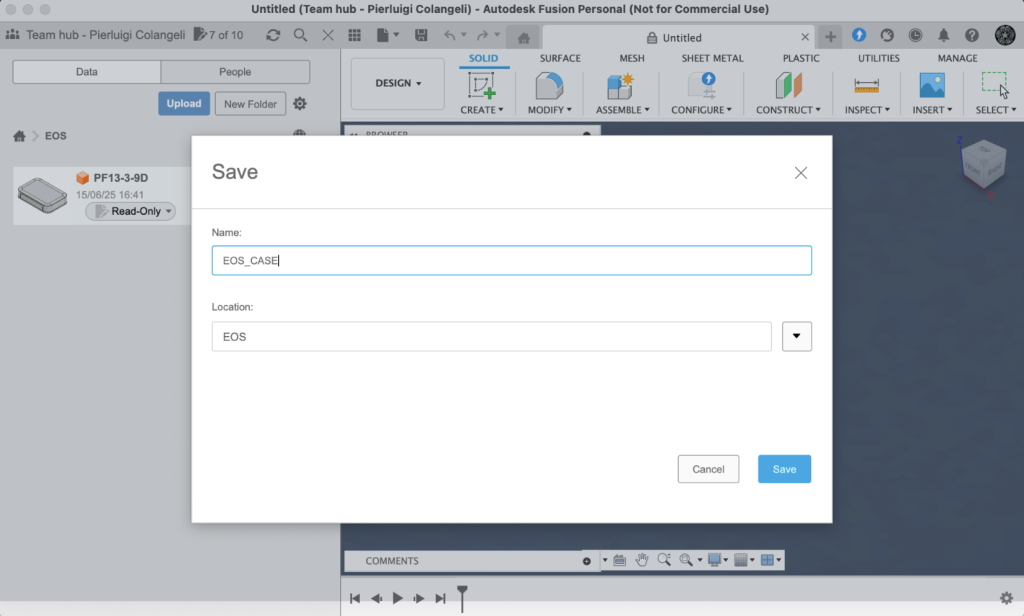
Figura 7: Nuovo progetto Fusion
Cliccando con il tasto destro sul file della scatola, clicchiamo su Import into Current Design (Figura 8).
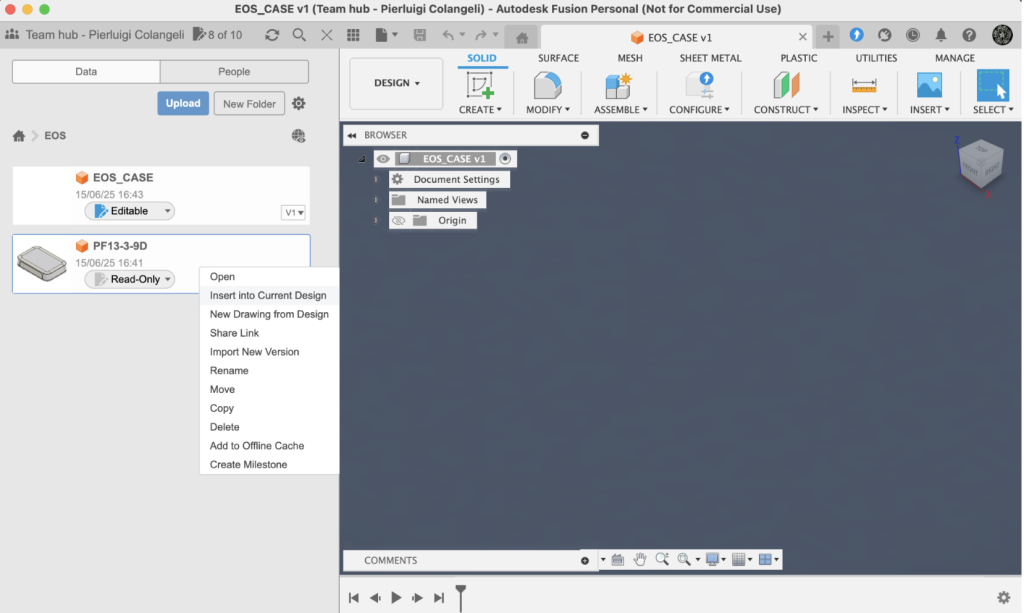
Figura 8: Importazione scatole in progetto EOS_CASE
A questo punto, una copia del modello digitale della scatola è presente nel progetto EOS_CASE (Figura 9).
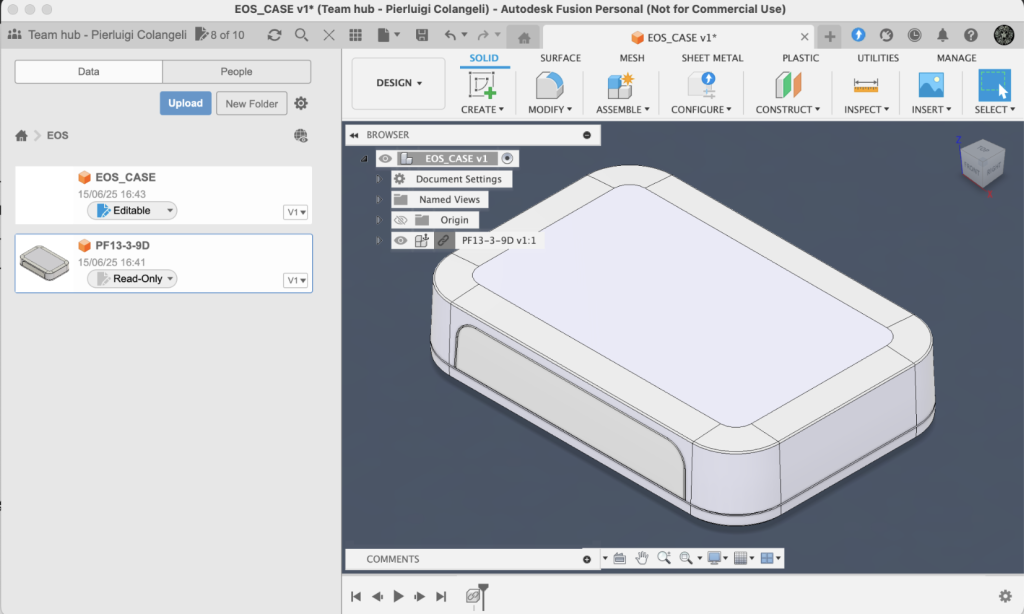
Figura 9: Scatola Takachi in progetto EOS_CASE
Per avere una migliore comprensione dei sottomodelli presenti nel file digitale della scatola, è possibile colorarli automaticamente con il comando Display Component Colors (Figura 10).
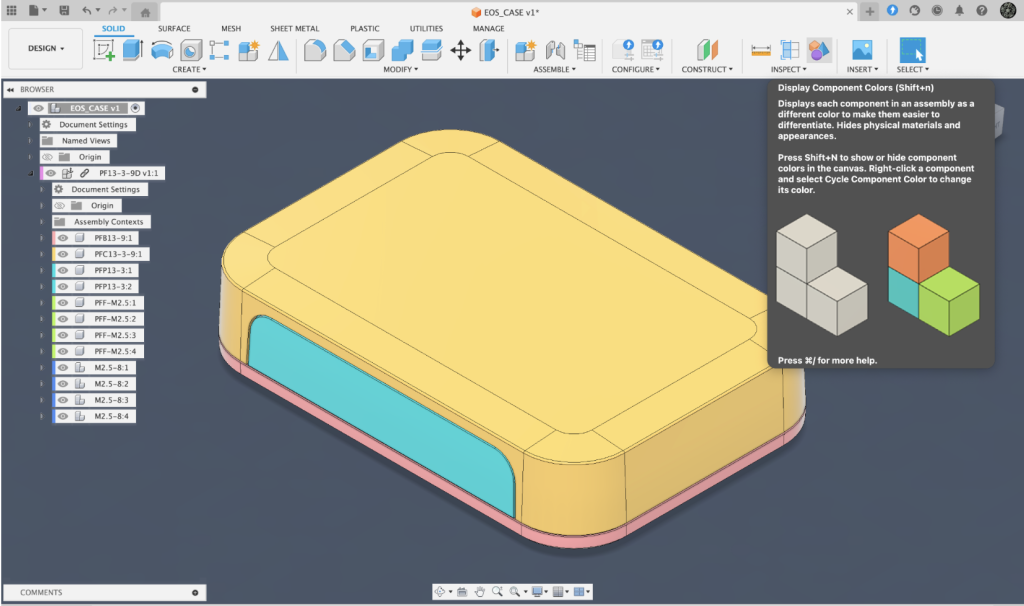
Figura 10: Colorazione sottomodelli
Ora, nascondiamo dalla vista tutti i sottomodelli tranne la base della scatola cliccando sull’icona “occhio” localizzata a sinistra del nome del sottomodello stesso. Creiamo anche un nuovo Sketch sul piano parallelo a quello della base della scatola, meglio se in un nuovo componente (Figura 11).
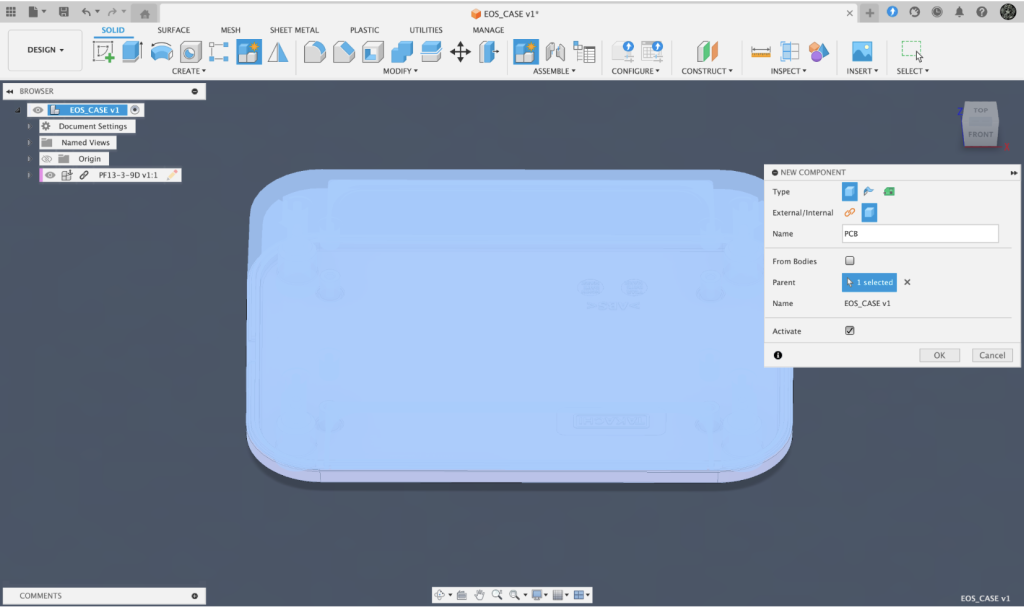
Figura 11: Inizio ricostruzione profilo PCB
Revisionando le dimensioni consigliate per la PCB presenti sul file PDF, utilizziamo lo strumento di creazione del rettangolo dal punto centrale e replichiamo tutte le dimensioni. E' bene disegnare questi rettangoli in modalità Costruzione (Figura 12), che saranno quindi visibili in forma tratteggiata. Utilizziamo lo strumento Rettangolo da punto centrale (Figura 13) per costruire la prima forma di ricostruzione della PCB, dalle misure 117x76mm (Figura 14).
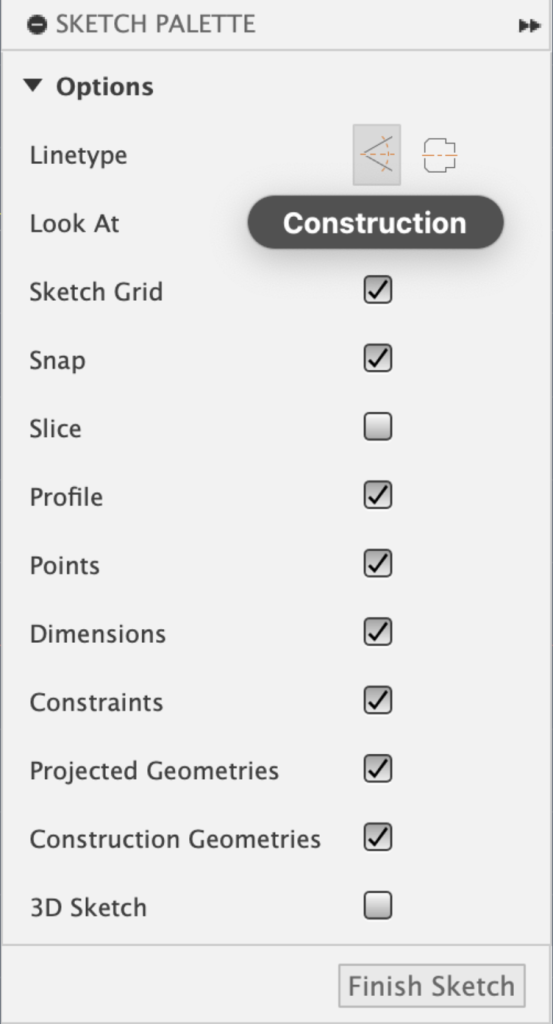
Figura 12: Tipo di linea: costruzione
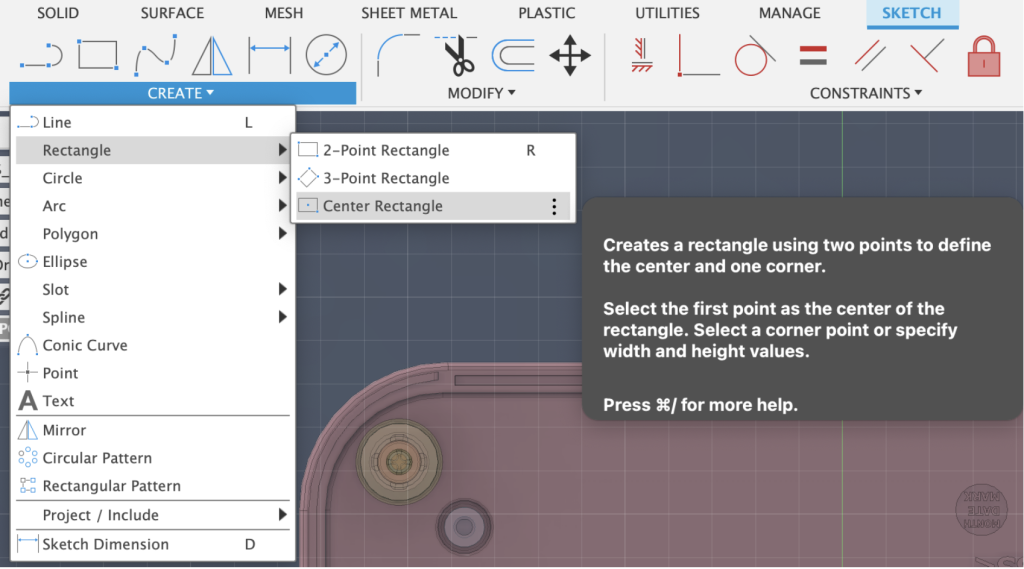
Figura 13: Rettangolo centrato
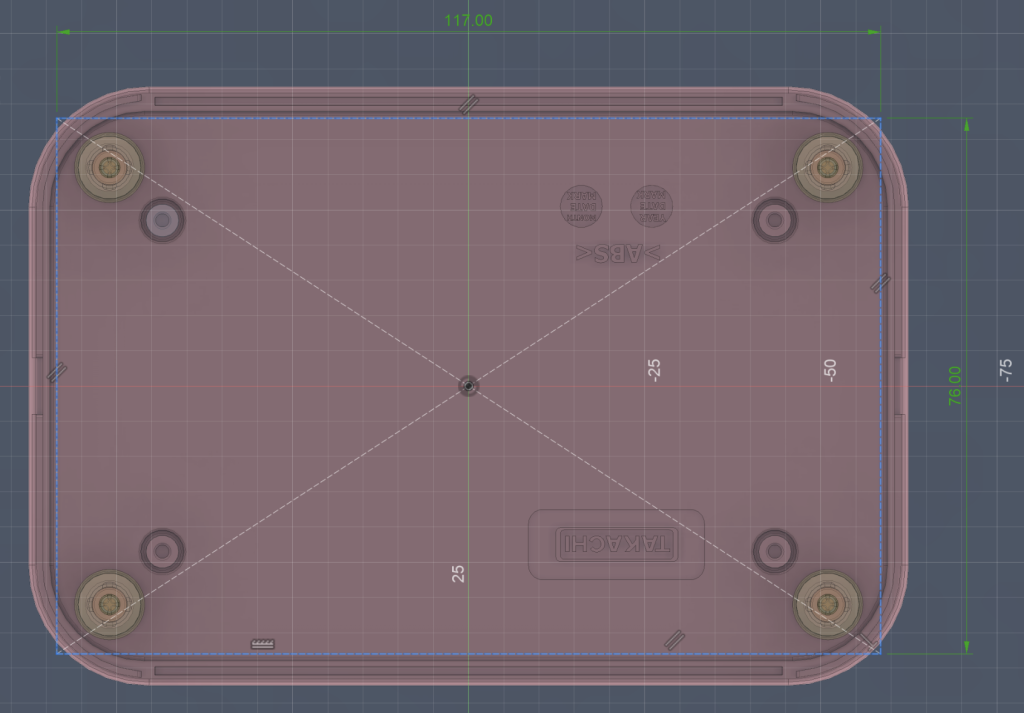
Figura 14: Primo rettangolo 117x76mm
Utilizziamo anche lo strumento Linea per disegnare le giunture tra il rettangolo più interno e quello più esterno (Figura 15), prestando attenzione che spunti automaticamente il simbolo di angolo ortogonale quando incontriamo il punto finale di intersezione.
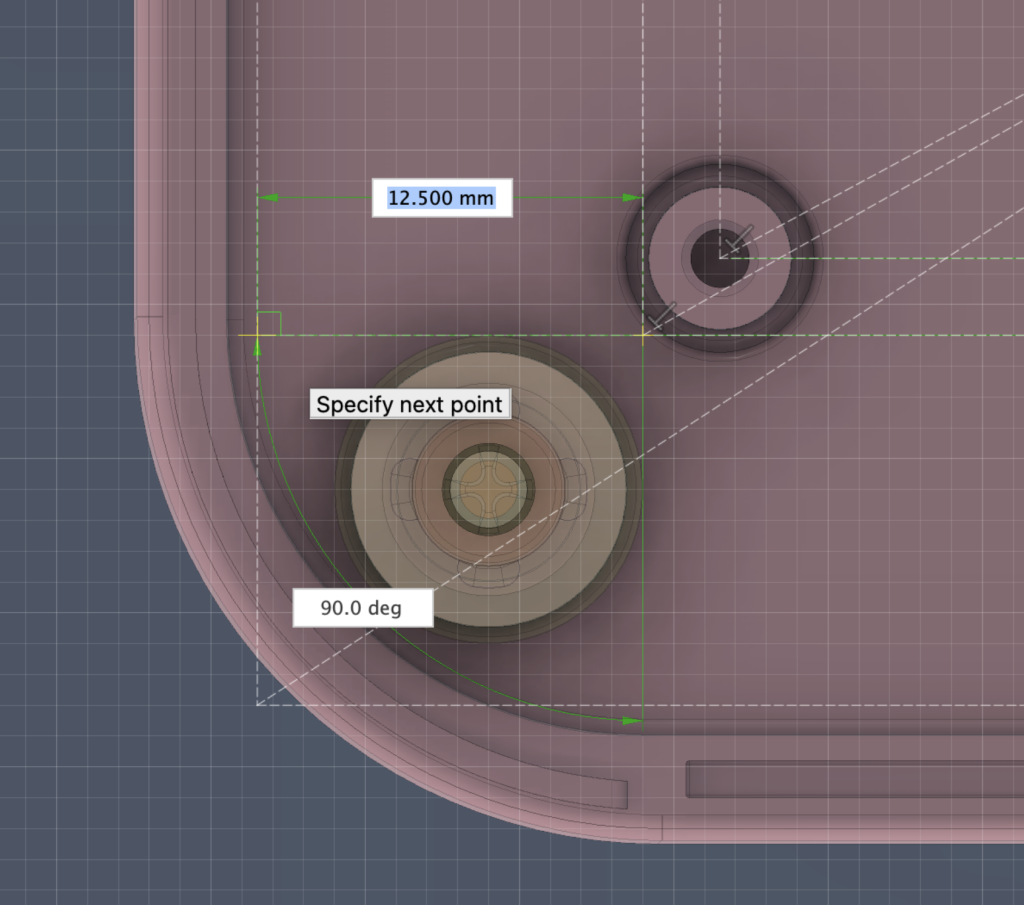
Figura 15: Segmenti di giunzione
Il primo sketch dovrebbe assomigliare a quello della Figura 16, con una serie di rettangoli tratteggiati, centrati sullo stesso punto.
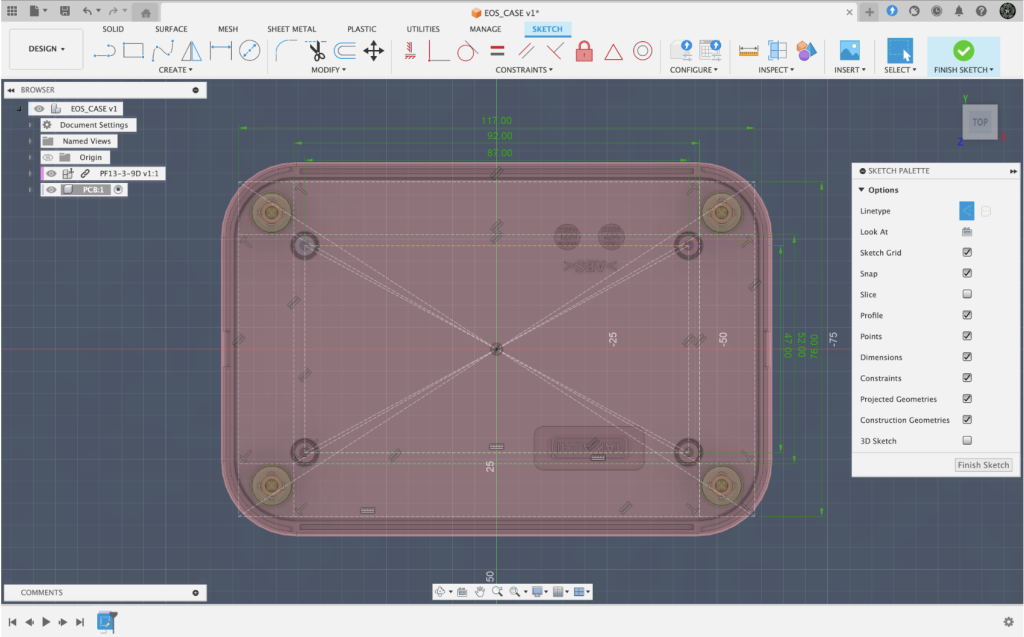
Figura 16: Dimensioni prototipali finite
Creiamo un nuovo sketch, sempre parallelo alla base della scatola (Figura 17). In questo nuovo scketch andremo a ricalcare le linee tratteggiate con linee solide, che diventeranno la silhouette finale della PCB.
ATTENZIONE: quello che hai appena letto è solo un estratto, l'Articolo Tecnico completo è composto da ben 1553 parole ed è riservato agli ABBONATI. Con l'Abbonamento avrai anche accesso a tutti gli altri Articoli Tecnici che potrai leggere in formato PDF per un anno. ABBONATI ORA, è semplice e sicuro.
Ti potrebbe interessare anche:
Scopriamo la piattaforma SensorTile.box: programmare con ST BLE Sensor

L’Occhio Bionico – Un dispositivo indossabile per la visione artificiale

Riconoscimento facciale per la domotica con l’ESP32-CAM – Parte 1
Progetto di un sistema di monitoraggio e controllo remoto di carichi elettrici basato sul modulo IoT ESP32 LoRa

Teoria e applicazioni dei sensori magnetici digitali